⚙️ 1. Настройки темы
Админка → Внешний вид → Detect
Вкладка Header (Шапка)
| Поле | Описание |
|---|---|
| Использовать Detect Header | Включить/выключить кастомный header |
| Меню для Header | Выбор меню из выпадающего списка |
| Логотип | Загрузка изображения логотипа |
| Название сайта | Текст рядом с логотипом |
| Ссылка логотипа | URL при клике на логотип |
| CTA кнопка (текст) | Текст кнопки справа |
| CTA кнопка (URL) | Ссылка кнопки |
| CTA иконка | Иконка для кнопки (например Telegram) |
| Wrapper Class | Дополнительные CSS классы |
| Цвета | Цвет текста меню, hover, фон кнопки |
Вкладка Footer (Подвал)
| Поле | Описание |
|---|---|
| Использовать Detect Footer | Включить/выключить кастомный footer |
| Логотип футера | Загрузка изображения |
| Текст логотипа | Название под логотипом |
| Описание | Текст описания компании |
| Меню "Продукты" | Выбор меню для колонки Products |
| Меню "Обучение" | Выбор меню для колонки Education |
| Меню "Поддержка" | Выбор меню для колонки Support |
| Заголовки колонок | Названия колонок |
| Соцсети | URL для Telegram, Twitter, Discord |
| Цвета | Цвет ссылок, hover, иконок соцсетей |
| Копирайт | Текст копирайта внизу |
Вкладка Шрифты
Удобная система для быстрой смены шрифтов на сайте:
| Поле | Описание |
|---|---|
| Использовать шрифты Detect | Вкл/выкл кастомные шрифты |
| Семейство шрифта | Предустановленные: System, Inter, Open Sans, Roboto, Lato, Montserrat Свой: любой шрифт по ссылке |
| URL своего шрифта | Ссылка на шрифт (Google Fonts, Adobe Fonts или любой другой хост) |
| CSS Font Stack | CSS правило для кастомного шрифта |
Совет: Для быстрой смены шрифта выберите один из предустановленных. Для использования своего — выберите "Свой" и вставьте ссылку на шрифт (например, из Google Fonts).
Вкладка API ⚠️ ВАЖНО
| Поле | Описание |
|---|---|
| Vimeo API Token | Токен для работы с Vimeo API. Обязателен для автоматического получения данных видео. |
Внимание: Без Vimeo API Token автоматическое получение длительности и просмотров работать не будет. Получите токен на developer.vimeo.com и вставьте его в это поле.
🎤 3. Спикеры
Админка → Спикеры
Как добавить спикера
- Перейдите в Спикеры → Добавить нового спикера
- Заполните поля:
| Поле | Описание |
|---|---|
| Заголовок | Имя спикера (ФИО) |
| Обращение | Титул перед именем (Dr., Prof., Mr., Mrs. и т.д.) |
| Должность | Например: "CEO Detect Expert" |
| Описание | Краткая биография спикера |
| Аватар | Фото спикера (опционально) |
- Нажмите Опубликовать
Аватар: Если фото не загружено, на странице вебинара будут отображаться инициалы спикера в цветном круге.
Использование в вебинарах
После создания спикера он появится в выпадающем списке во вкладке "Спикер" при редактировании вебинара. Просто выберите нужного спикера — все его данные автоматически подтянутся на страницу.
🎬 4. Вебинары
Админка → Вебинары
Как добавить вебинар
- Перейдите в Вебинары → Добавить новый
- Заполните заголовок и миниатюру
- Настройте вкладки метабокса:
Вкладка "Видео"
Источник видео
| Поле | Описание |
|---|---|
| Vimeo ID / URL | ID видео из Vimeo (цифры) или полная ссылка |
| YouTube URL | Альтернатива — ссылка на YouTube видео |
| Другой хост | Прямая ссылка на видео с любого хостинга |
Автоматические данные из Vimeo
| Поле | Описание |
|---|---|
| Длительность | Автоматически подтягивается из Vimeo. Можно переопределить вручную. |
| Просмотры | Автоматически подтягиваются из Vimeo API. |
Требуется Vimeo API Token: Для работы автоматического получения данных необходимо указать токен во вкладке Detect → API.
Автонакрутка просмотров
| Поле | Описание |
|---|---|
| Режим накрутки | Включить автоматическое увеличение счетчика просмотров |
| Скорость | Количество просмотров за период (например: 10 в минуту, 20 в час) |
Обложка видео
| Поле | Описание |
|---|---|
| Загрузить фото | Своё изображение для обложки плеера |
| Выбрать градиент | Цветной градиент вместо фото (синий, мятный, оранжевый, розовый, фиолетовый) |
| Автоматически | Если ничего не выбрано — градиент берётся из цвета категории вебинара |
Цвет категории: У каждой категории вебинаров есть свой цвет по умолчанию, который можно изменить в настройках категории. Этот цвет используется для автоматического градиента обложки.
Вкладка "Вебинар"
| Поле | Описание |
|---|---|
| Показывать бейдж | Галочка для бейджа "НОВОЕ" |
| Текст бейджа | Текст бейджа (по умолчанию "НОВОЕ") |
| Дата бейджа | Автоматически скрывается через 14 дней |
Вкладка "Спикер"
| Поле | Описание |
|---|---|
| Спикер | Выберите спикера из выпадающего списка. Это единственное поле — все данные берутся из карточки спикера. |
Важно: Спикеры создаются отдельно в разделе Админка → Спикеры. В вебинаре нужно только выбрать нужного спикера из списка.
Вкладка "Цена / Продажи"
| Поле | Описание |
|---|---|
| Цена | Стоимость вебинара |
| Ссылка на покупку | URL для кнопки покупки |
Вкладка "Дополнительные поля" ⭐ ВАЖНО
Это расширенная вкладка со всеми настройками страницы вебинара:
Прихедер с счетчиком (Urgency Bar)
| Поле | Описание |
|---|---|
| Иконка | HTML код иконки (например <span>🔥</span>) |
| Текст | Текст акции |
| Часы/Минуты/Секунды | Начальное значение счетчика |
| Текст кнопки | Текст CTA кнопки |
| URL кнопки | Ссылка кнопки |
| Класс кнопки | Дополнительный CSS класс |
Как работает счетчик: При первом посещении страницы таймер запускается и сохраняется в localStorage. При повторных посещениях продолжает отсчет. Когда истекает — перезапускается.
Header
| Поле | Описание |
|---|---|
| Ссылка "Назад" | URL кнопки назад (пустое = главная) |
| Показывать лого | Галочка вкл/выкл |
| HTML лого | HTML код логотипа |
| Текст лого | Текст рядом с логотипом |
Видео
| Поле | Описание |
|---|---|
| Количество смотрящих онлайн | Число для плашки "X смотрят сейчас" |
| Качество видео | 720p / 1080p / 4K |
Вопросы по сервисам (Support блок)
| Поле | Описание |
|---|---|
| Заголовок | Заголовок блока |
| Описание | Текст описания |
| Иконка (SVG) | HTML код SVG иконки |
| Кнопка: текст, URL, ID, класс | Настройки кнопки |
| "Онлайн сейчас" | Текст статуса и вкл/выкл |
Статистика (3 карточки)
| Поле | Описание |
|---|---|
| Карточка 1-3: значение | Число (например "500+") |
| Карточка 1-3: подпись | Текст под числом |
| Карточка 1-3: цвет | HEX цвет |
Отзывы
| Поле | Описание |
|---|---|
| Показывать отзывы | Галочка вкл/выкл блока отзывов |
Нижний CTA
| Поле | Описание |
|---|---|
| Заголовок | Заголовок блока |
| Подзаголовок | Текст под заголовком |
| Кнопка 1: текст, URL, ID, класс | Первая кнопка |
| Кнопка 2: текст, URL, ID, класс | Вторая кнопка |
Бонус зрителя
| Поле | Описание |
|---|---|
| Текст бейджа | Например "БОНУС ЗРИТЕЛЯ" |
| Заголовок | Заголовок блока |
| Описание | Текст описания |
| Прогресс: подпись | Текст "Ваш прогресс:" |
| Прогресс: подсказка | Текст "Досмотрите до 80%..." |
| Кнопка | Текст кнопки "Получить бонус" |
| Ссылка внизу | Текст и URL дополнительной ссылки |
Как работает прогресс: Отслеживается просмотр видео Vimeo. При достижении 80% кнопка "Получить бонус" становится активной. Прогресс сохраняется в localStorage.
100% Гарантия возврата
| Поле | Описание |
|---|---|
| Текст срочности | Текст над карточкой |
| Название продукта | Заголовок карточки |
| Подзаголовок | Текст под заголовком |
| HTML лого | Логотип продукта |
| Старая цена | Перечеркнутая цена |
| Текущая цена | Актуальная цена |
| Период | Например "/мес" |
| Преимущества | Список (каждое с новой строки) |
| Кнопка: текст, URL | Основная кнопка |
| Ссылка: текст, URL | Дополнительная ссылка |
| Риск: заголовок, описание | Блок "Без риска" |
| URL карточки | Общая ссылка карточки |
Premium Прокси
| Поле | Описание |
|---|---|
| Главный заголовок | Заголовок блока |
| Статистика 1-3 | Три числовых показателя |
| LTE/5G: заголовок, подзаголовок, URL | Первая карточка |
| Residential: заголовок, подзаголовок, URL | Вторая карточка |
| Rotational: заголовок, подзаголовок, URL | Третья карточка |
Скидка 15%
| Поле | Описание |
|---|---|
| Иконка | HTML код (например <span>⚠</span>) |
| Заголовок | Текст заголовка |
| Часы/Минуты/Секунды | Счетчик (синхронизирован с urgency bar) |
| Текст кнопки | Текст CTA |
Footer (страницы вебинара)
| Поле | Описание |
|---|---|
| HTML лого | Логотип в футере |
| Текст лого | Название |
| Копирайт | Текст копирайта |
| Соцсети | Повторяющееся поле: название + URL |
⭐ 5. Отзывы
Админка → Отзывы
Как добавить отзыв
- Перейдите в Отзывы → Добавить новый
- Заполните поля:
| Поле | Описание |
|---|---|
| Заголовок | Имя автора (используется как название записи в админке) |
| Имя | Имя для отображения (например "Алексей К.") |
| Профессия | Например "Арбитражник", "E-commerce", "Криптотрейдер" |
| Текст отзыва | Текст самого отзыва в кавычках |
| Рейтинг | Звезды от 1 до 5 (кликабельные) |
| Аватар | Фото автора. Если не загружено — отображаются инициалы. |
- Нажмите Опубликовать
Отображение на странице вебинара
Все отзывы автоматически отображаются на страницах вебинаров в виде бесконечного слайдера (карусели):
- Карусель прокручивается по кругу — без начала и конца
- Навигация стрелками слева/справа
- Точки-индикаторы внизу для быстрого перехода
- На десктопе видно 3 карточки, на мобильном — 1
- Если отзывов нет — показываются дефолтные примеры
Включение/выключение: Блок отзывов можно скрыть в настройках вебинара: вкладка "Дополнительные поля" → Отзывы → Показывать отзывы.
Таблица отзывов в админке
В списке отзывов видны колонки для удобного управления:
- Имя — с аватаром или инициалами
- Профессия — род деятельности
- Отзыв — первые 50 символов текста
- Рейтинг — звезды (★★★★★)
💬 6. Поп-апы (Elementor виджеты)
Elementor → Templates (Шаблоны)
Где редактировать: Все поп-апы редактируются в Elementor → Templates (Шаблоны). Там находятся готовые шаблоны модальных окон с виджетами Vektor.
Доступные виджеты
Vektor Floating Offer
Плавающая карточка с предложением (появляется в углу экрана).
Настройки: Заголовок, текст предложения, кнопка (текст, ссылка), счетчик часов, позиция на экране.
Vektor Bonus Unlock
Модальное окно для разблокировки бонуса.
Настройки: Бейдж (текст), заголовок, описание, список преимуществ, промокод, кнопки, CTA иконка (SVG).
Триггер: Кнопка "Получить бонус" на странице вебинара (активируется при 80% просмотра видео).
Vektor Discount Modal
Модальное окно со скидкой.
Настройки: Заголовок модалки, описание, кнопка закрытия, контент внутри.
Как редактировать поп-апы
- Перейдите в Elementor → Templates (Шаблоны)
- Найдите нужный popup шаблон в списке
- Нажмите "Edit with Elementor"
- Измените настройки виджета в панели слева
- Сохраните изменения
Условия показа (Display Conditions)
В настройках шаблона можно указать:
- На каких страницах показывать поп-ап
- Триггеры появления (по клику, по скроллу, по таймеру, при выходе)
- Частота показа (один раз, каждый раз, раз в сессию)
🌍 7. Перевод контента (Polylang + DeepL)
Тема поддерживает мультиязычность через плагин Polylang Pro + машинный перевод DeepL. Основной контент переводится одним кликом.
Подключение DeepL API
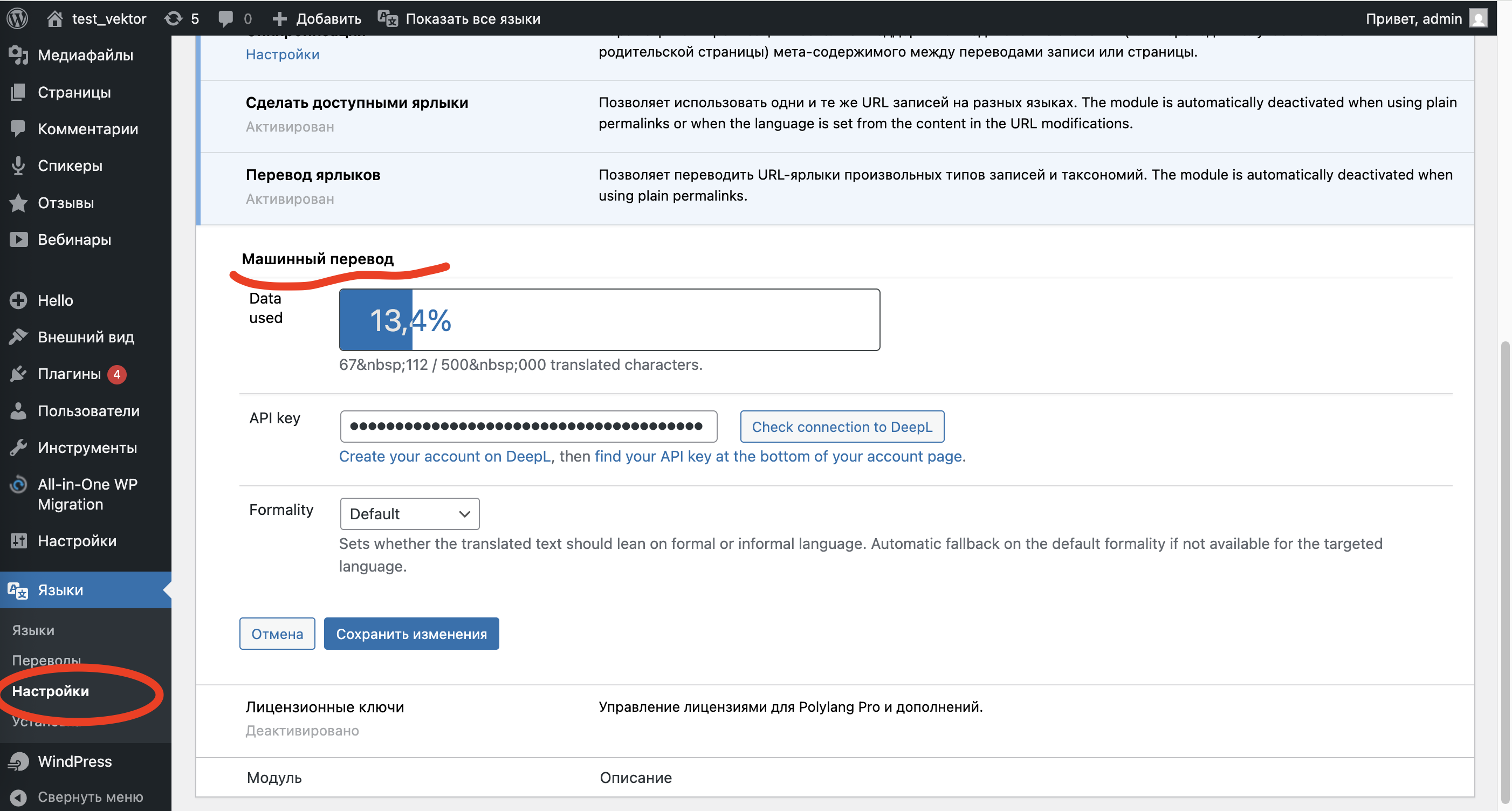
Админка → Языки → Настройки → Машинный перевод
Для автоматического перевода необходимо подключить DeepL API:
- Зарегистрируйтесь на deepl.com/pro-api
- Получите API ключ
- Вставьте его в настройках: Языки → Настройки → Машинный перевод
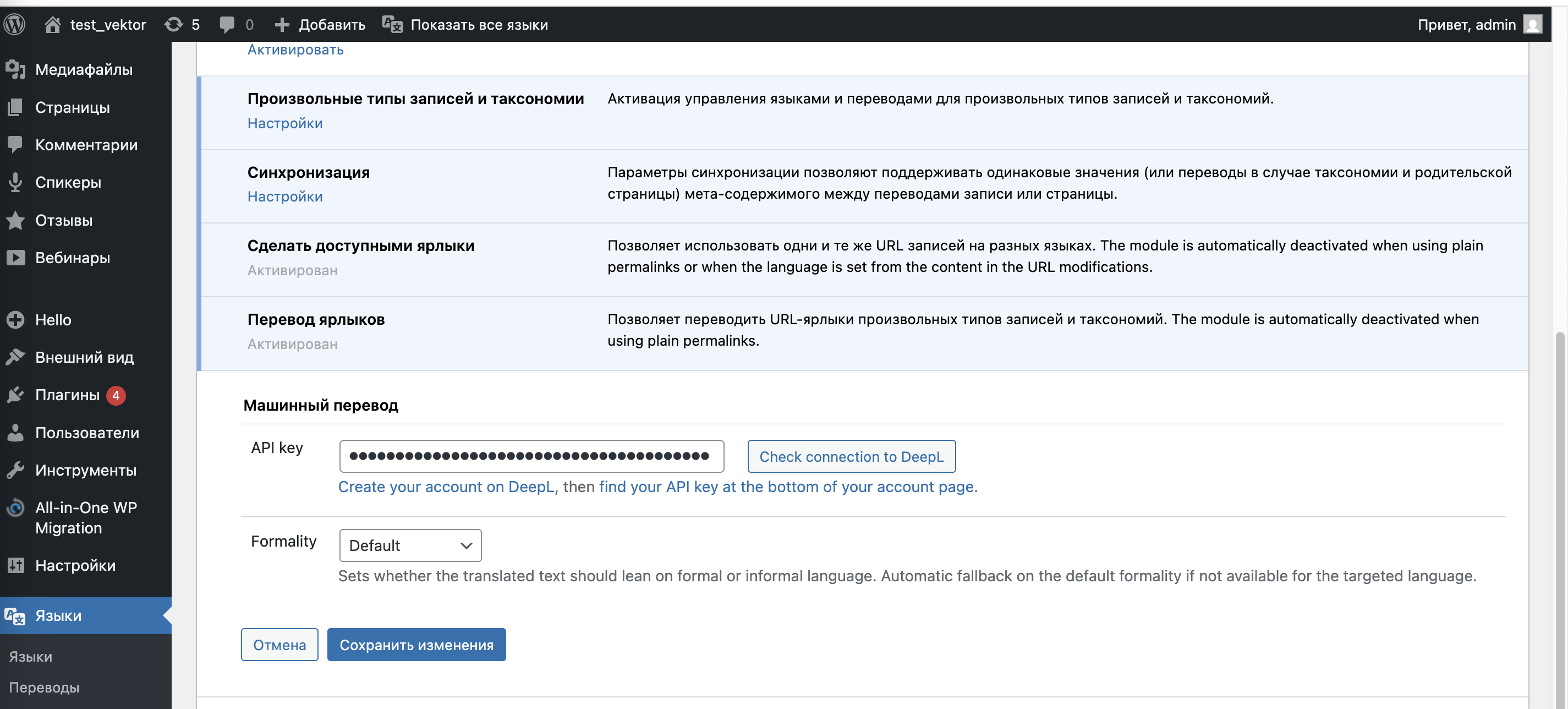
Лимит: DeepL Free API даёт 500 000 символов в месяц. Для больших объёмов используйте платную подписку.
Перевод вебинаров одним кликом
Админка → Вебинары → нажмите «+» рядом с нужным языком
При нажатии на «+» DeepL автоматически переведёт все текстовые поля вебинара (заголовок, описание, тейквеи, бенефиты, тексты кнопок и т.д.). Нетекстовые поля (ссылки, цены, настройки) копируются как есть.
Перевод отзывов одним кликом
Админка → Отзывы → нажмите «+» рядом с нужным языком
Имя, профессия и текст отзыва переводятся автоматически. Рейтинг и аватар копируются.
Перевод спикеров одним кликом
Админка → Спикеры → нажмите «+» рядом с нужным языком
Имя, должность, описание и credentials переводятся. Аватар, ссылки и соцсети копируются.
Перевод виджетов Elementor
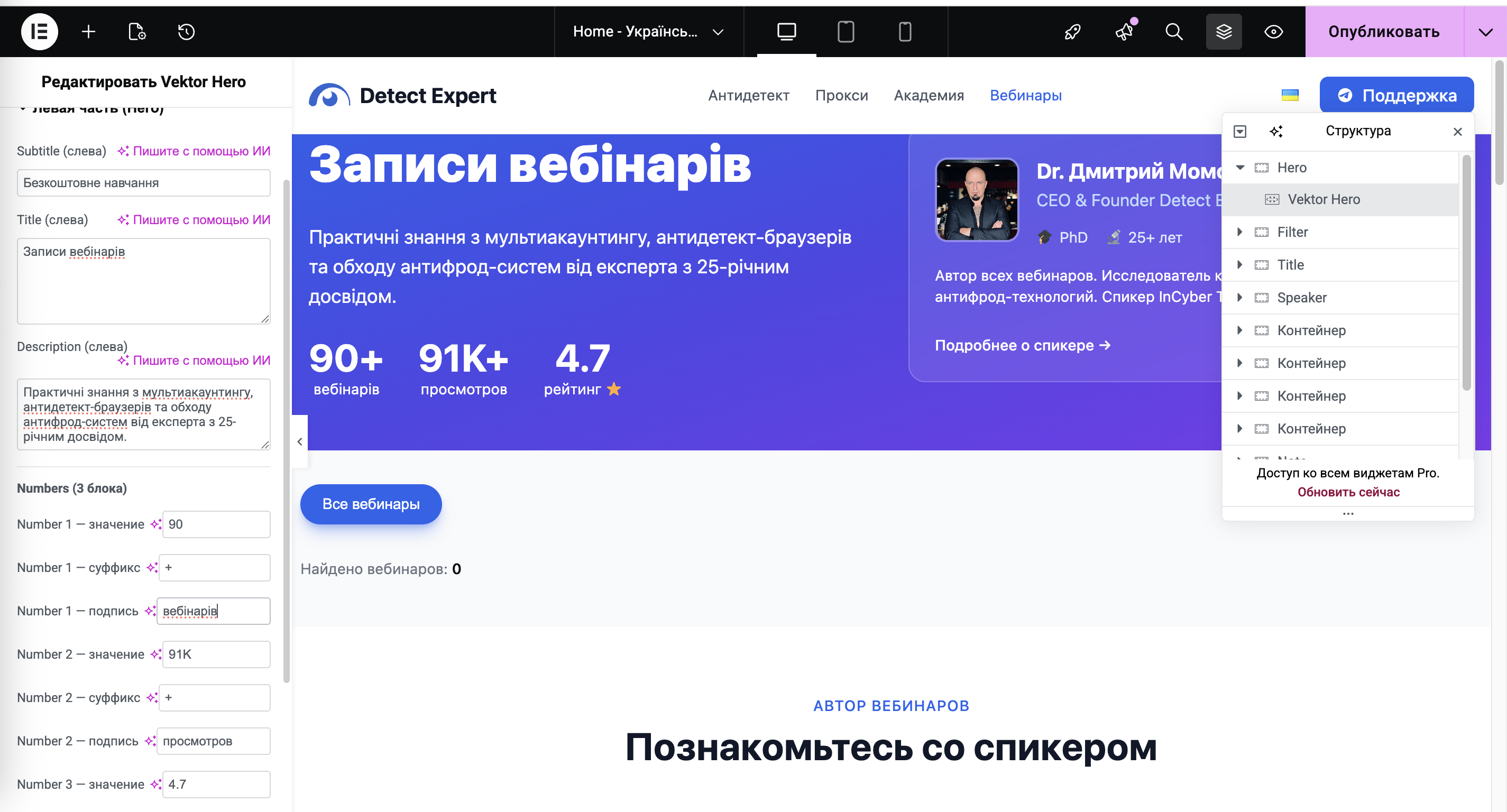
Страницы, построенные в Elementor, переводятся через стандартный интерфейс Polylang. Создайте перевод страницы — откроется Elementor с копией контента, где можно отредактировать тексты.
Перевод строк темы (String Translations)
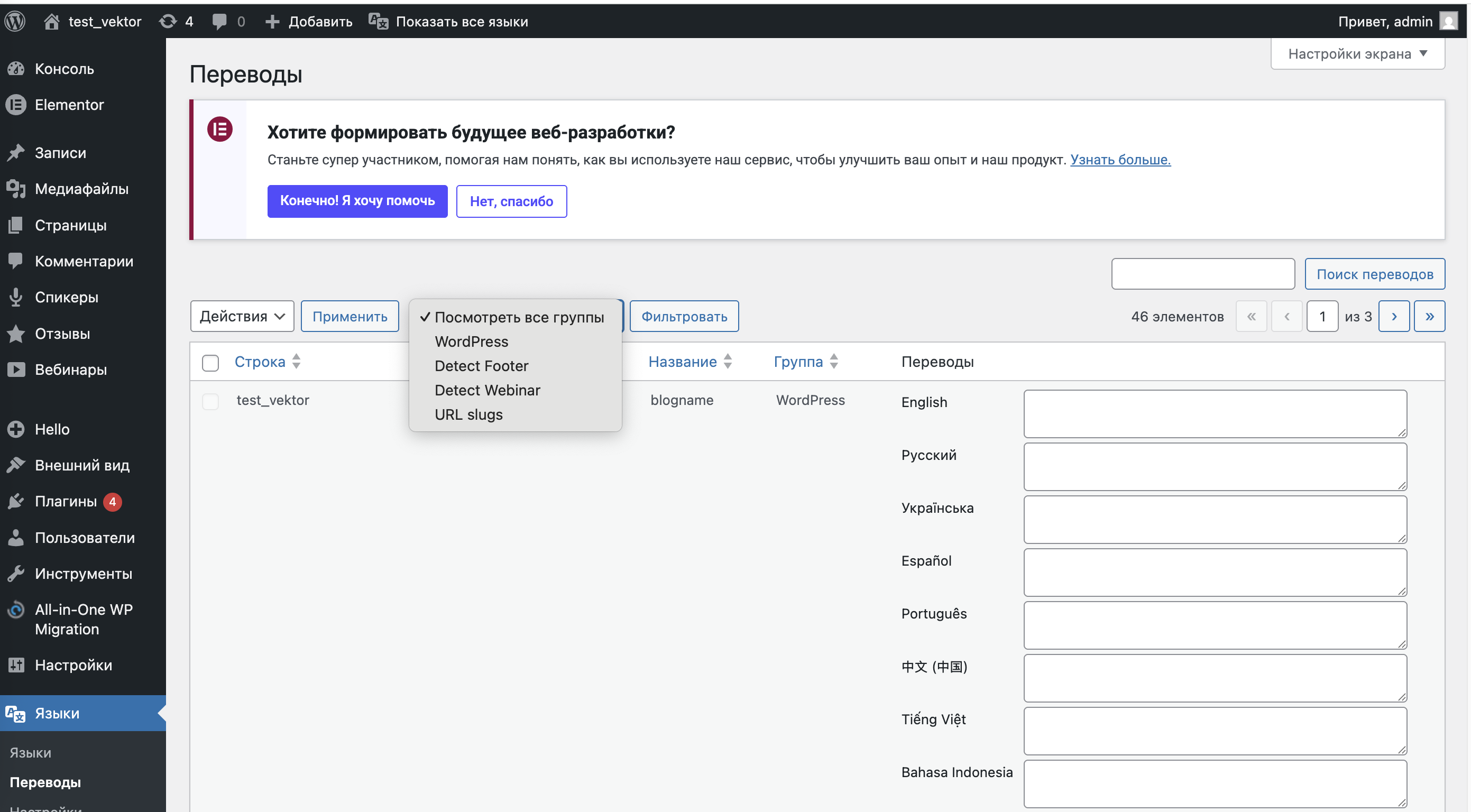
Админка → Языки → Переводы
Захардкоженные строки темы (заголовки блоков, подписи, тексты кнопок на фронте) переводятся через интерфейс Языки → Переводы. Строки разбиты по группам:
- Detect Webinar — строки со страницы вебинара
- Detect Footer — строки подвала сайта
- WordPress — стандартные строки
Меню Header на разных языках
Админка → Внешний вид → Меню
Для каждого языка создаётся отдельное меню: main EN (Header English), main ES (Header Español) и т.д. Выберите нужное меню в выпадающем списке и привяжите к локации Header.
🛠️ 8. Возможности для администратора
Защита видео от перемотки НОВОЕ
Админка → Вебинары → вкладка «Видео» → секция «Защита видео»
Чекбокс «Включить защиту от перемотки» запрещает зрителю:
- Перематывать видео вперёд (дальше просмотренного)
- Ускорять воспроизведение (2x, 1.5x и т.д.)
- Перемотка назад — разрешена
При попытке перемотки под прогресс-баром бонуса появляется красное предупреждение, которое исчезает через 3 секунды.


Важно: Защита работает только для Vimeo видео. Прогресс просмотра сохраняется — при перезагрузке страницы зритель продолжает с того же места.
Комментарии к блокам
В тех местах админки, где было не совсем понятно, что за что отвечает, можно добавлять комментарий к каждому соответствующему блоку — чтобы было легче ориентироваться и запоминать. Для этого нажмите на иконку ℹ️ рядом с заголовком поля.
Также добавлены скриншоты блоков — их можно менять или удалять по своему усмотрению для удобства.
Скрытие блоков на странице вебинара
Многие блоки на странице вебинара можно скрыть через чекбоксы в админке:
| Блок | Где включить/выключить |
|---|---|
| Блок курса | Вкладка «Вебинар» → Показывать «Блок курса» |
| Бейдж «Новое» | Вкладка «Вебинар» → Автоматически по дате (14 дней) |
| Прихедер с счётчиком | Вкладка «Доп. поля» → Показывать «Прихедер» |
| Логотип в header | Вкладка «Доп. поля» → Показывать лого |
| Отзывы | Вкладка «Доп. поля» → Показывать отзывы |
| Скидка 15% | Вкладка «Доп. поля» → Показывать блок «Скидка 15%» |
| Скидка (лейбл) | Вкладка «Цена» → Показывать лейбл скидки |
| Защита от перемотки | Вкладка «Видео» → Включить защиту от перемотки |
Мобильное меню
Добавлено согласованное мобильное меню, которое можно редактировать из админки (Внешний вид → Меню). Мобильное меню автоматически подхватывает пункты из основного Header-меню.
Визуализация цветов Header и Footer
В настройках темы (Внешний вид → Detect) добавлена визуализация:
- Используемые цвета в хедере — для мобильных устройств, десктопа и планшетов
- Используемые цвета в футере
- Превью логотипа на фоне выбранного цвета хедера и футера
Это помогает сразу видеть, как будут выглядеть выбранные цвета, без необходимости переходить на фронтенд.
📁 9. Файловая структура темы
wp-content/themes/detect/
├── includes/
│   ├── detect-admin.php          # Настройки темы (Detect)
│   ├── detect-nav-menu.php       # Класс Active для меню
│   ├── elementor-functions.php   # Регистрация Elementor виджетов
│   ├── elementor/
│   │   ├── class-vektor-*.php    # Виджеты Elementor
│   │   ├── vektor-*.css          # Стили виджетов
│   │   └── vektor-*.js           # Скрипты виджетов
│   ├── speakers/
│   │   ├── class-speaker-cpt.php       # CPT Спикеры
│   │   └── class-speaker-metaboxes.php # Метабокс спикеров
│   ├── reviews/
│   │   ├── class-review-cpt.php        # CPT Отзывы
│   │   ├── class-review-metaboxes.php  # Метабокс отзывов
│   │   └── class-review-admin-columns.php # Колонки в админке
│   └── webinars/
│       ├── class-webinar-cpt.php       # CPT Вебинары
│       └── class-webinar-metaboxes.php # Метабокс вебинаров
├── template-parts/
│   ├── detect-header.php         # Шаблон шапки
│   └── detect-footer.php         # Шаблон подвала
├── assets/
│   └── js/
│       └── reviews-slider.js     # Слайдер отзывов
├── single-webinar.php            # Шаблон страницы вебинара
└── functions.php                 # Основной файл темы